

TikTokのCapCutでテンポよく編集する手順は、撮影後に速く切る作業ではなく、見せる順番を先に決めてから不要な間を削る流れです。素材整理から投稿後の見直しまで、順番に整理します。
最初に何を見せるかが曖昧なまま編集すると、カットは細かいのに話が追いにくい動画になります。字幕、効果音、ズームを足すほど視線が散り、視聴者が何を見ればいいのか迷いやすくなります。
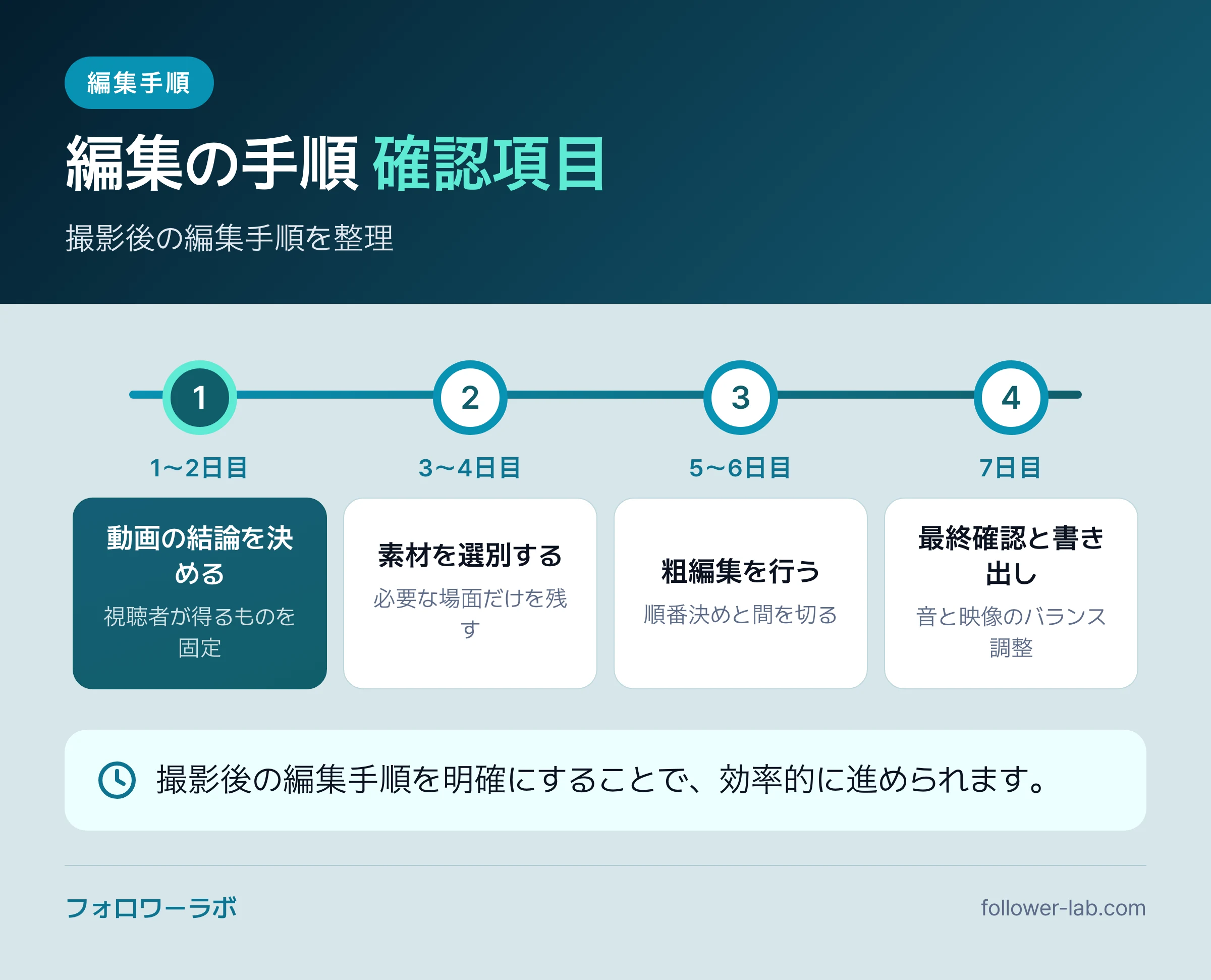
作業は、素材を選ぶ、粗く並べる、沈黙を切る、字幕と音を整える、書き出して確認する、投稿後に次の編集へ戻す、という順番で進めます。
TikTokのCapCutでテンポよく編集する手順、ひと目でわかる要点5つ
- 結論を先に置きます、冒頭で何が起きる動画か分かると、細かい編集を足さなくても視聴者が追いやすくなります。
- 速いカットではなく意味のある切り替えを優先します、理由のないズームや効果音はテンポより疲れを生みます。
- まず素材を粗く並べ、次に沈黙や重複を削ると、必要な説明まで切りすぎる失敗を避けやすくなります。
- 字幕は全部を飾るより読ませる場所を絞ります、画面の情報量が増えるほど主役の動きが埋もれやすいからです。
- 投稿後は再生数だけでなく離脱しやすい場面を見ます、次回のCapCut編集で直す場所が具体化します。
1. 編集前に何を見せる動画か決める
編集前に結論を一文で決めます。迷うカットを残さない基準になるからです。
完成形を先に一文で書く
CapCutを開く前に、動画の結論を一文で書きます。例として「古い照明でも料理動画を明るく見せる」「開封前に確認したい失敗ポイントを見せる」のように、視聴者が得るものを先に固定します。
TikTok公式のおすすめフィードの仕組みに関する説明では、ユーザーの反応や動画情報が推薦の参考になると案内されています。編集の目的は、派手に見せることより、見た人が反応しやすい文脈を切らさないことです。
企画段階で迷う場合は、TikTokのシリーズ企画の立て方も合わせて見ると、単発動画と連続企画で残す説明の量を分けやすくなります。
素材を残す基準を決める
素材は「結果が分かる場面」「変化が起きる場面」「理由を補う場面」に分けます。話している時間が長い素材でも、結論に関係しない説明なら保留に回します。
このチェックを通った素材だけをCapCutに入れると、編集画面で迷う時間が減ります。TikTokの撮影そのものを見直すなら、TikTokの縦型動画の撮影機材と照明の基本で、暗さや手ブレを先に減らしておくと編集が楽です。
▶ 日本人フォロワーを安全に増やす方法5選【2026年最新版】2. CapCutではどの順番で粗編集する?
粗編集は並べてから削ります。先に細部を触ると全体の流れを見失います。
素材を読み込んで大きく並べる
最初の作業は、細かいカットではなく順番決めです。結論、理由、具体例、締めの順に置き、同じ意味の素材が並んだら後ろを削ります。
- CapCutを開き、新しいプロジェクトを作ります。
- 使う動画素材を選び、タイムラインに追加します。
- 結論が分かる素材を先頭に移動します。
- 説明素材を必要な順に並べ替えます。
- 似た内容の素材は片方を保留にします。
CapCutの操作はアプリ更新で表示が変わることがあります。基本機能の確認は、CapCut公式の動画編集機能の案内で、編集画面にある機能の考え方を見ておくと迷いにくくなります。
テンポを崩す間を先に切る
粗く並べたら、沈黙、言い直し、手元の待ち時間を切ります。ここで見るのは、すべてを短くすることではなく、意味が止まる瞬間だけ削ることです。
| 切る候補 | 残す候補 | 判断の目安 |
|---|---|---|
| 話し始める前の息継ぎ | 表情で驚きが伝わる間 | 感情が伝わるなら残す |
| 同じ説明の言い直し | 手順が変わる直前の一拍 | 次の動きを理解しやすいなら残す |
| 商品を探す待ち時間 | 比較前後が分かる静止 | 変化を見る時間なら残す |
| 意味のないカメラ移動 | 場所の変化を示す移動 | 状況説明になるなら残す |
似た素材を切る判断が難しい場合は、TikTokの完全視聴率を上げる編集術を参照すると、最後まで見られる構成の作り方を編集単位で見直せます。
▶ Meta AIショッピング機能がSNSマーケティングを変える【2026年】3. カットの速さはどこまで上げるべき?
速さは内容の理解を超えない範囲にします。速いだけでは保存も会話も生まれません。
切り替えの理由を一つずつ持たせる
テンポのよい編集は、短いカットの連続ではありません。場面が変わる、結論を強調する、比較を見せる、失敗から成功へ移るなど、切り替える理由があるから見やすくなります。
TikTokの動画作成と編集に関するヘルプでは、撮影や編集に使う基本機能が案内されています。機能を多く使う前に、各カットが視聴者の理解を助けているかを見ます。
例として、料理動画なら「材料を置く」「火を入れる」「完成を見せる」は別カットに分けます。一方で、同じ角度で混ぜ続ける場面を細かく刻んでも、情報は増えません。
ズームと効果音を使う場所を絞る
ズーム、効果音、画面揺れは、視線を集めたい場所にだけ使います。全部のカットに入れると、どこが大事なのか分からなくなります。
- 結論を見せる場面にだけ軽いズームを入れます。
- 失敗や変化が起きた瞬間に効果音を置きます。
- 説明中の装飾は一度外し、字幕だけで意味が通るか確認します。
- 音を消して再生し、映像だけで流れが伝わるか見ます。
編集の勢いを上げたい場合でも、音源や字幕との重なりは要注意です。TikTokの表現を広げたい人は、TikTokのトレンド音源の探し方で音源探しの流れを別に整えておくと、編集画面で悩みにくくなります。
▶ 「Edits」新機能完全ガイド!リール・TikTok動画を格上げする方法4. 字幕とテロップで視線を迷わせない
字幕は読む場所を絞って置きます。全画面を文字で埋めると主役が見えません。
重要語だけを先に固定する
字幕は、話した内容を全部写すためだけのものではありません。テンポを作る字幕では、結論、数字、比較語、行動の合図だけを目立たせます。
TikTok公式のアクセシビリティ機能に関する案内では、キャプションなど視聴しやすさに関わる機能が紹介されています。音を出せない環境でも意味が伝わるよう、字幕は読みやすさを優先します。
字幕の見た目を整えるなら、TikTokの字幕スタイルの作り方を参考にして、フォント、色、背景の組み合わせを先に決めておくと毎回の編集がぶれません。
字幕の出し入れをカットと合わせる
字幕の開始が遅いと、視聴者は映像と文字を別々に追うことになります。カットが変わる瞬間、手元が動く瞬間、比較結果が出る瞬間に字幕を合わせると、視線が迷いません。
- 音声を聞きながら字幕を自動生成または手入力します。
- 長い文を短い意味のかたまりに分けます。
- カットの切り替わりに字幕の開始位置を合わせます。
- 画面下部のUIや商品名と重ならない位置へ移動します。
- 一度ミュートで再生し、字幕だけで流れが読めるか確認します。
例として「この設定を変えます」という字幕より、「明るさを先に上げる」のほうが行動が見えます。抽象語を減らすほど、テンポは速く感じられます。
▶ 【公式発表】Instagramハッシュタグは「5個」が正解?伸びる投稿の新常識5. 音と書き出しで仕上がりを確認する
仕上げは音量と画質を別々に見ます。投稿後では違和感に気づきにくいからです。
音声、BGM、効果音を分けて調整する
音のテンポは、BGMの速さだけで決まりません。声が聞き取りにくい、効果音が強すぎる、BGMの盛り上がりと画面の変化がずれる。このどれかがあると、映像が良くても離脱されやすくなります。
- まずBGMをオフにして声だけを確認します。
- 次に声を残したままBGMを小さく足します。
- 効果音は変化が起きる瞬間だけに置きます。
- イヤホンとスマホ本体のスピーカーで聞き比べます。
- 聞き返した場所は字幕かカットを直します。
TikTokの音楽やサウンド利用に関するヘルプも確認しておくと、投稿時に使える音源の扱いを把握しやすくなります。ビジネス利用では音源の選び方にも注意が必要です。
書き出し前にスマホ画面で確認する
CapCut上では問題なく見えても、TikTokの画面では字幕や主役がUIに近く感じることがあります。書き出し前に、縦画面の実寸に近い状態で見直します。
伸び悩みが続く場合は、編集だけでなく企画や投稿後の反応も見ます。TikTokの再生数を伸ばす方法では、再生前の見え方から投稿後の改善までつなげて確認できます。
▶ フォロワーが増えるプロフィール最適化の裏技10選【SNS完全ガイド】6. 投稿後はどの指標を見て次の編集へ戻す?
投稿後は離脱場面を見ます。次のCapCut編集で直す場所が具体化します。
TikTokの分析で止まった場所を探す
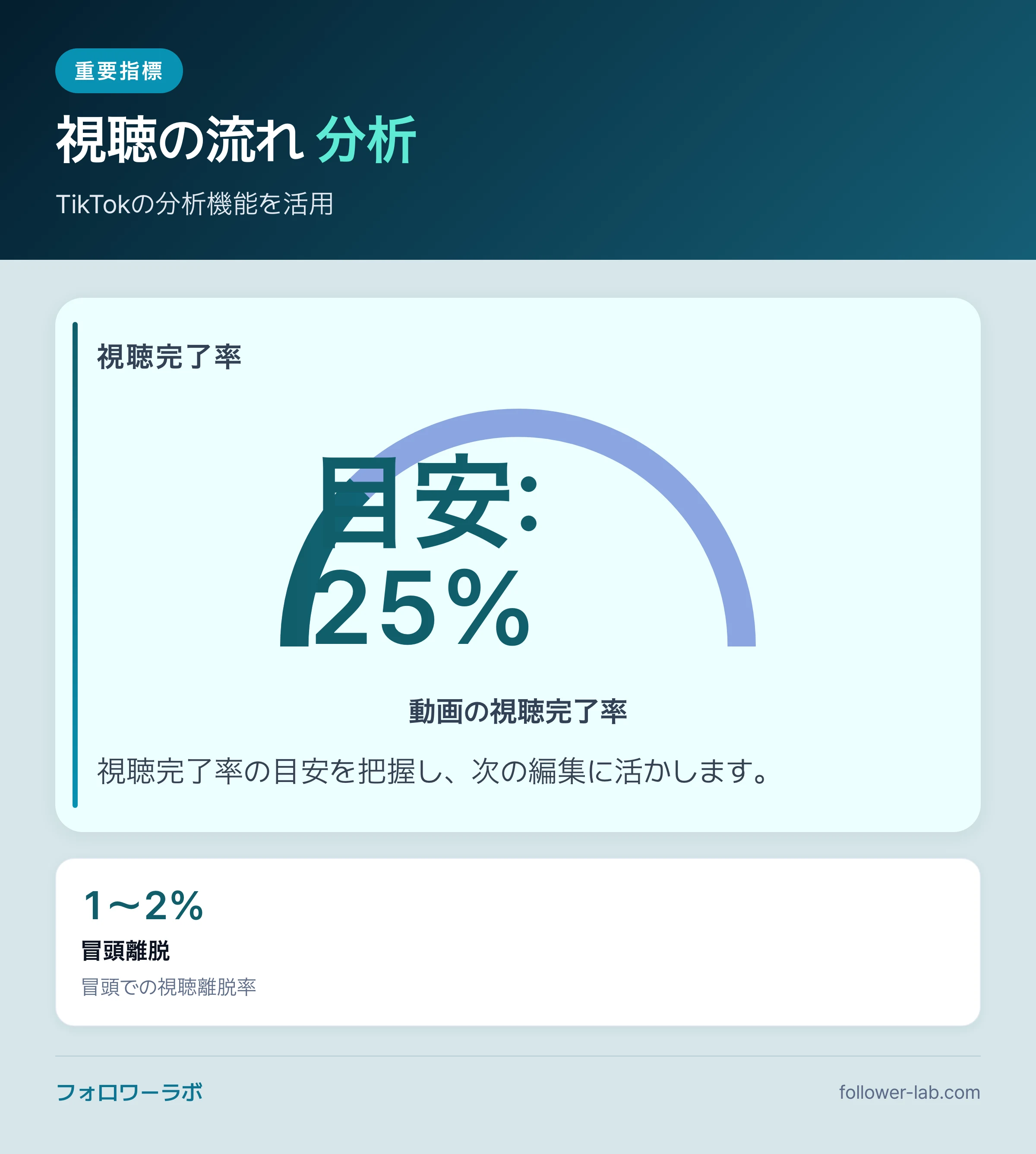
投稿後に見るべきなのは、再生数だけではありません。冒頭で止まったのか、説明中に離れたのか、最後まで見られたのに反応が少ないのかで、直す編集は変わります。
TikTok公式の動画分析に関するヘルプでは、クリエイター向けの分析機能が案内されています。見られた回数だけでなく、視聴の流れを次の編集メモに変えるのが大切です。
- 投稿後に分析画面を開きます。
- 視聴が弱い場面をメモします。
- その場面のCapCutプロジェクトを見返します。
- 冒頭、字幕、音、説明量のどれが原因か仮説を一つに絞ります。
- 次の動画で同じ場所だけ直して比べます。
編集メモを次のテンプレートにする
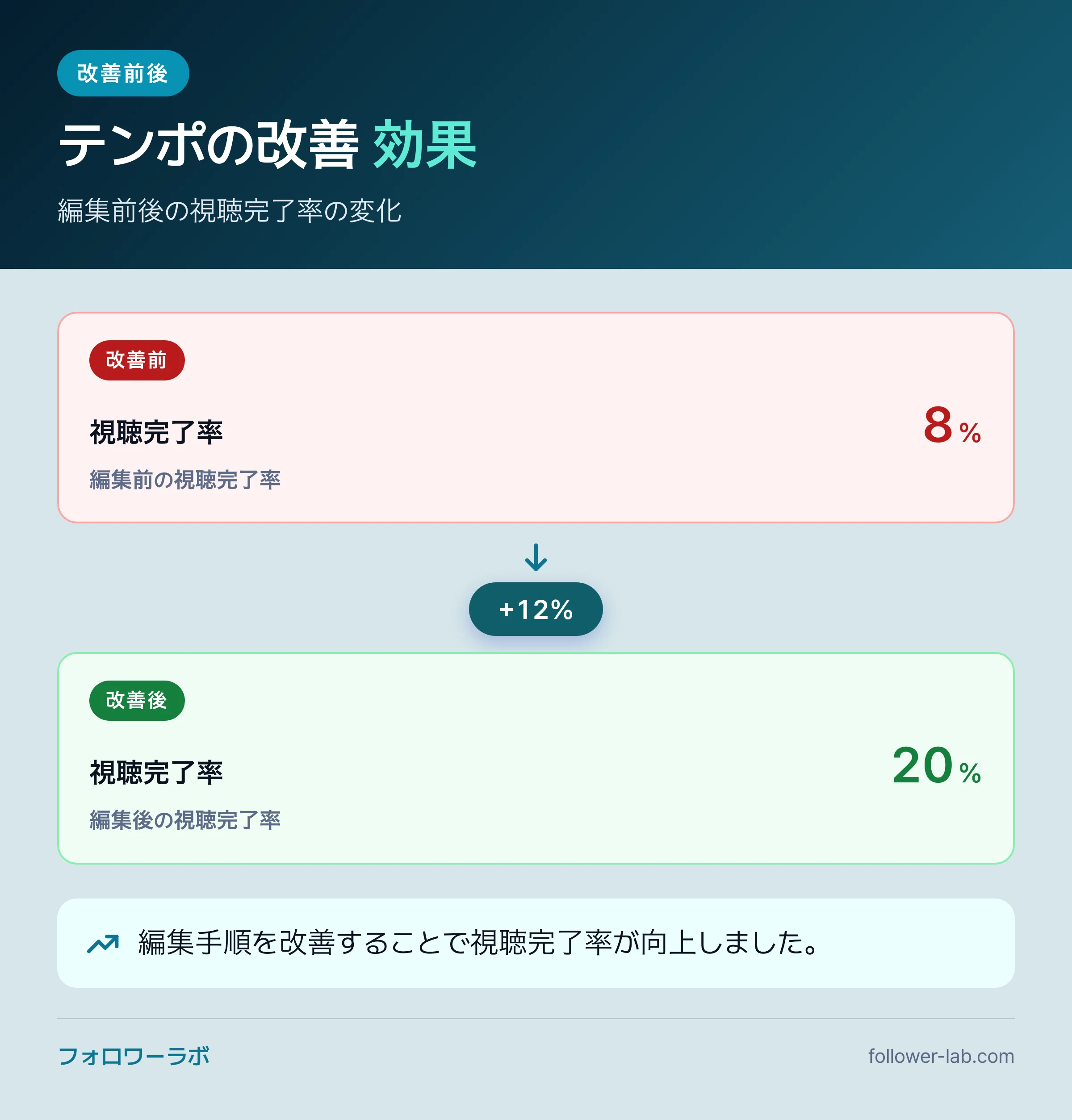
反応が良かった動画は、CapCutのプロジェクトを見返して型にします。冒頭の見せ方、字幕の量、音の入り方、締めの一言をメモしておくと、次回の編集時間が短くなります。
ただし、同じ型を繰り返しすぎると内容まで似て見えます。伸びた動画の表面だけを真似るのではなく、「なぜ見続けられたか」を一つだけ抜き出して使います。おすすめ表示との関係を掘るなら、TikTokのおすすめアルゴリズム解説も参考になります。
フォロワーの増え方まで見たい場合は、プロフィールや導線も合わせて点検します。編集後の受け皿を整えるなら、TikTokフォロワーを増やす運用術で、動画からフォローへつなぐ流れを確認できます。
▶ インスタフォロワーを増やすInstagram最新機能【2026年完全ガイド】7. よくある質問
CapCutのテンプレートだけでTikTok向けに仕上げても大丈夫ですか?
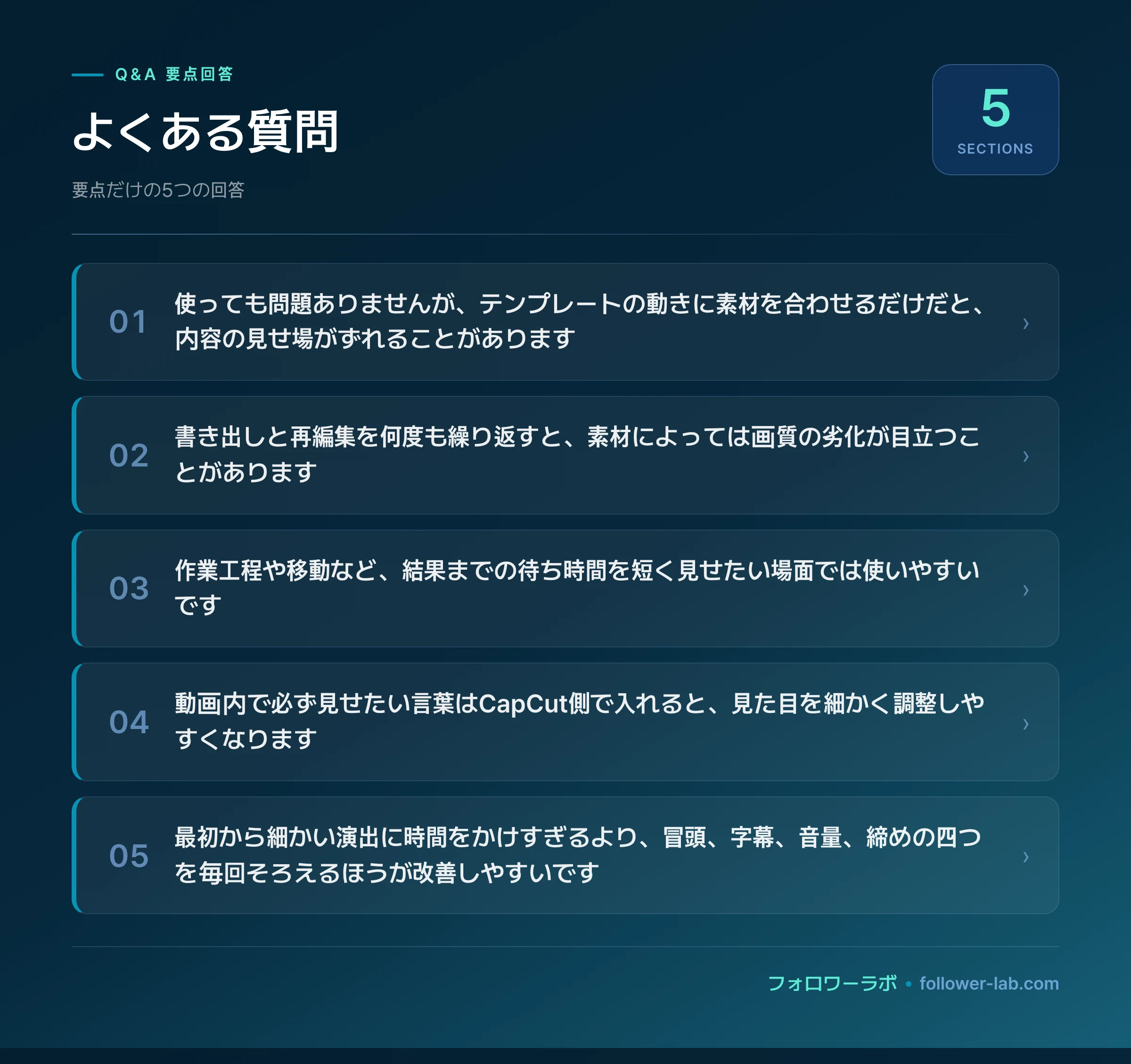
使っても問題ありませんが、テンプレートの動きに素材を合わせるだけだと、内容の見せ場がずれることがあります。先に結論と主役のカットを決め、その後でテンプレートの速度や字幕位置を調整してください。テンプレートは時短用であり、構成の代わりにはなりません。
TikTok用の動画はCapCutで何度も書き出すと画質が落ちますか?
書き出しと再編集を何度も繰り返すと、素材によっては画質の劣化が目立つことがあります。できるだけ元素材を残し、修正はCapCutのプロジェクト内で行うのが安全です。投稿前の確認用と最終版を分けて管理すると、差し替え時も迷いません。
テンポよく見せるために早送りは使ったほうがいいですか?
作業工程や移動など、結果までの待ち時間を短く見せたい場面では使いやすいです。ただし、表情や商品の質感を見せる場面まで早送りにすると、視聴者が判断する時間を失います。早送りは退屈な待ち時間に限定し、変化が起きる瞬間は通常速度に戻すと見やすくなります。
CapCutで作った字幕とTikTok側のキャプションはどちらを優先すべきですか?
動画内で必ず見せたい言葉はCapCut側で入れると、見た目を細かく調整しやすくなります。一方、音声内容の補助や視聴しやすさを重視するなら、TikTok側のキャプション機能も確認してください。装飾字幕と読み取り用字幕の役割を分けると、画面が散らかりにくくなります。
フォロワーが少ないうちは編集に時間をかけすぎないほうがいいですか?
最初から細かい演出に時間をかけすぎるより、冒頭、字幕、音量、締めの四つを毎回そろえるほうが改善しやすいです。反応が出た型だけを少しずつ磨けば、作業量を増やさずに精度を上げられます。必要に応じてフォロワーラボのよくある質問で、サービス利用前の安全性や流れも確認できます。
8. まとめ
TikTokのCapCutでテンポよく編集する手順は、素材を速く切ることから始まりません。結論を決め、素材を並べ、意味のない間を削り、字幕と音で視線を支え、投稿後の分析を次の編集に戻す。この流れを固定すると、毎回の作業が軽くなります。
動画の土台を整えたうえで再生数やフォロワーの伸びを補強したい場合は、フォロワーラボのサービス一覧でTikTok向けメニューを確認できます。編集改善とあわせて使うと、投稿後の初速づくりを計画しやすくなります。