

例えば、商品レビュー動画を公開したあと「音なしで見る人にも伝わる形にしたい」と気づいたなら、YouTubeの字幕(クローズドキャプション)は原稿準備、字幕追加、公開後確認の順で進めるのが安全です。
字幕を後回しにすると、聞き取りにくい商品名、専門用語、固有名詞が自動字幕で崩れたまま残ります。視聴者は内容を追いにくくなり、概要欄や次の動画への移動も弱くなります。
仮のレビュー動画を例に、YouTube Studioで字幕を付ける手順、自動字幕との使い分け、公開後のチェックまで順番に整理します。
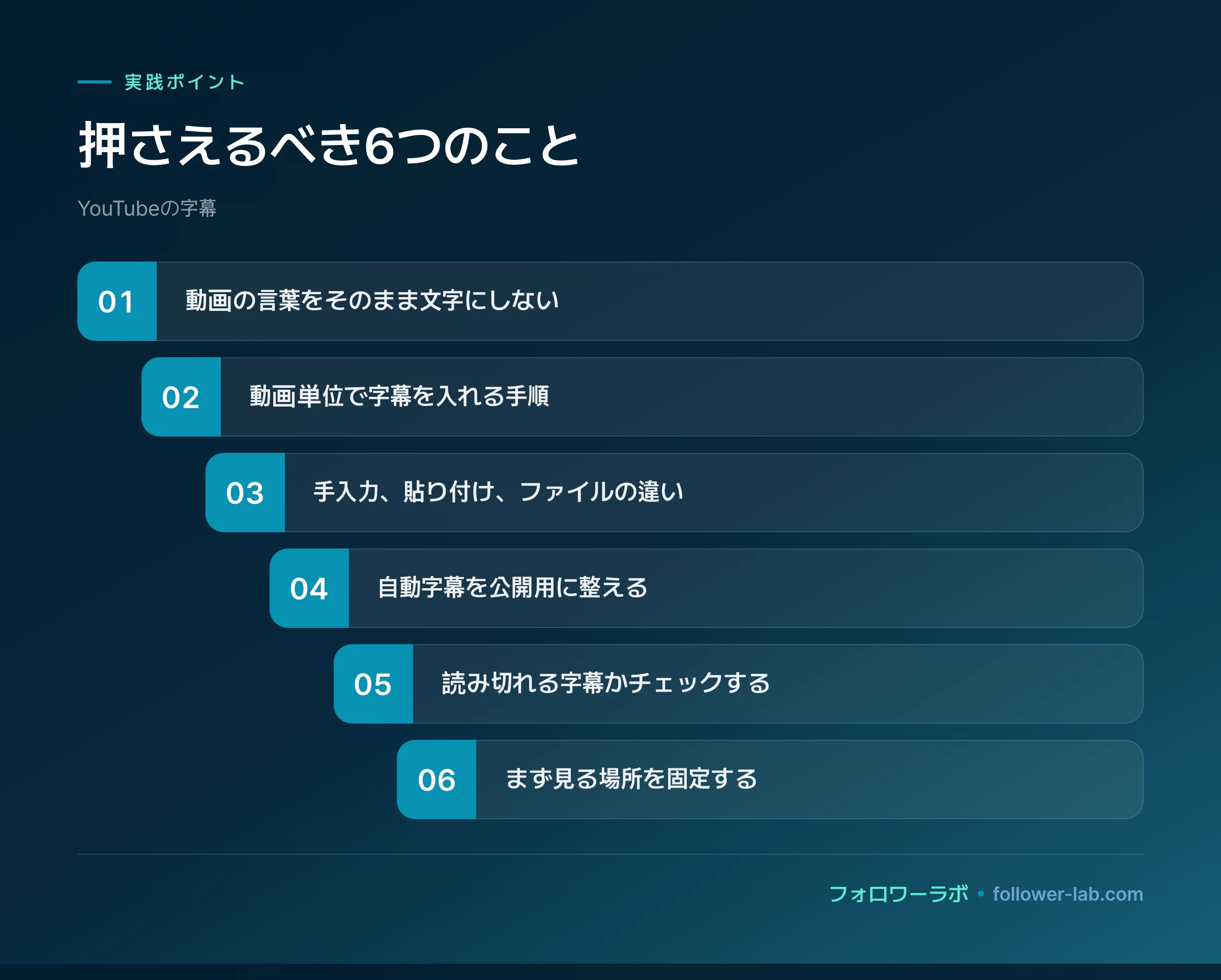
YouTubeの字幕(クローズドキャプション)の付け方、ひと目でわかる要点5つ
- 固有名詞が多い動画が基準です、その線を越えたら自動字幕任せにせず、先に原稿と表記ルールを作ります。
- 字幕を初めて入れるならYouTube Studioから進めます、動画単位で言語を選び、字幕を追加して確認できます。
- 自動字幕ではなく手入力を選ぶ場面があります、商品名や人名が多い動画は誤変換を放置しないほうが安全です。
- 公開前の確認は表示の有無だけでは足りません、スマホで読み切れる長さと場面のズレを必ず見ます。
- 公開後に視聴維持が弱いなら字幕だけを疑いません、冒頭設計やサムネイルとの約束も同時に見直します。
1. 字幕を入れる前に原稿と表記ルールを決める
字幕作業は原稿整理から始めると早く進み、固有名詞の表記ゆれも防げます。
動画の言葉をそのまま文字にしない
例のレビュー動画なら、最初に台本、商品名、聞き取りにくい専門語を一枚のメモに集めます。話し言葉を全部入れるより、意味が残る短い文に直したほうが画面で読みやすくなります。
YouTube公式の字幕を追加するヘルプでは、YouTube Studioから字幕を追加できる流れが案内されています。作業前に原稿を作っておくと、入力画面で迷う時間が減ります。
同じ動画で伸び悩みの原因も見たい場合は、YouTubeの再生数だけで判断しない分析法も合わせて確認しておくと、字幕以外の問題を切り分けやすくなります。
▶ 日本人フォロワーを安全に増やす方法5選【2026年最新版】2. YouTube Studioで字幕を追加する
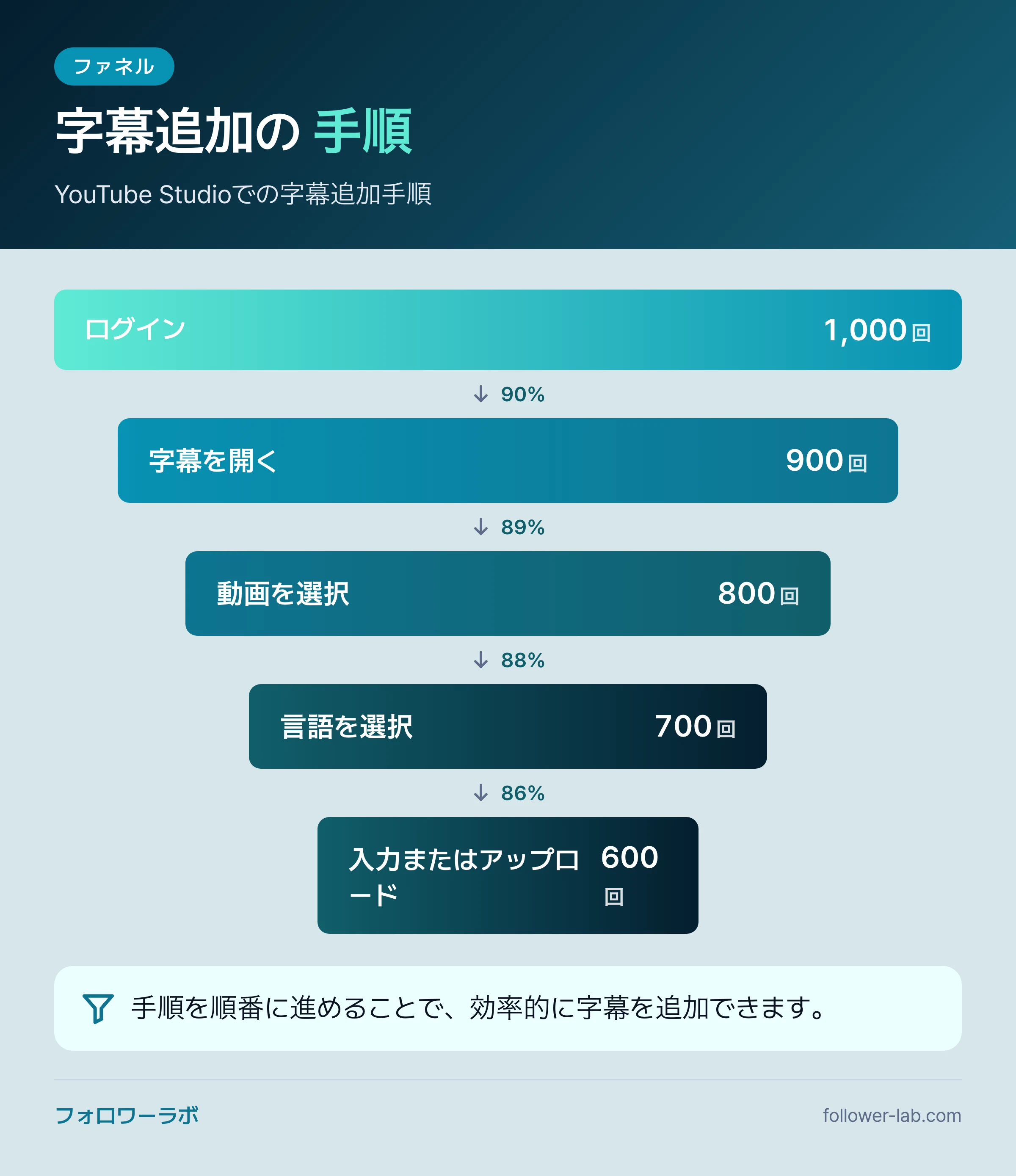
字幕はStudioの字幕画面から追加でき、動画ごとに言語と本文を設定します。
動画単位で字幕を入れる手順
YouTubeヘルプの案内に沿うなら、作業の入口はYouTube Studioです。画面表示は更新されることがありますが、動画を選んで字幕を追加する流れは同じです。
- YouTube Studioにログインします。
- 左側メニューから字幕を開きます。
- 字幕を付けたい動画を選びます。
- 言語を選び、追加を選択します。
- 入力、貼り付け、ファイルアップロードのいずれかで字幕を入れます。
- プレビューで確認し、問題がなければ公開します。
字幕を入れる目的が視聴維持なら、公開前に冒頭の約束もそろえます。レビュー動画の最初で結論を出す設計は、YouTube冒頭30秒の失敗しやすい点で見直せます。
▶ Meta AIショッピング機能がSNSマーケティングを変える【2026年】3. 入力方法を動画の状態で使い分ける
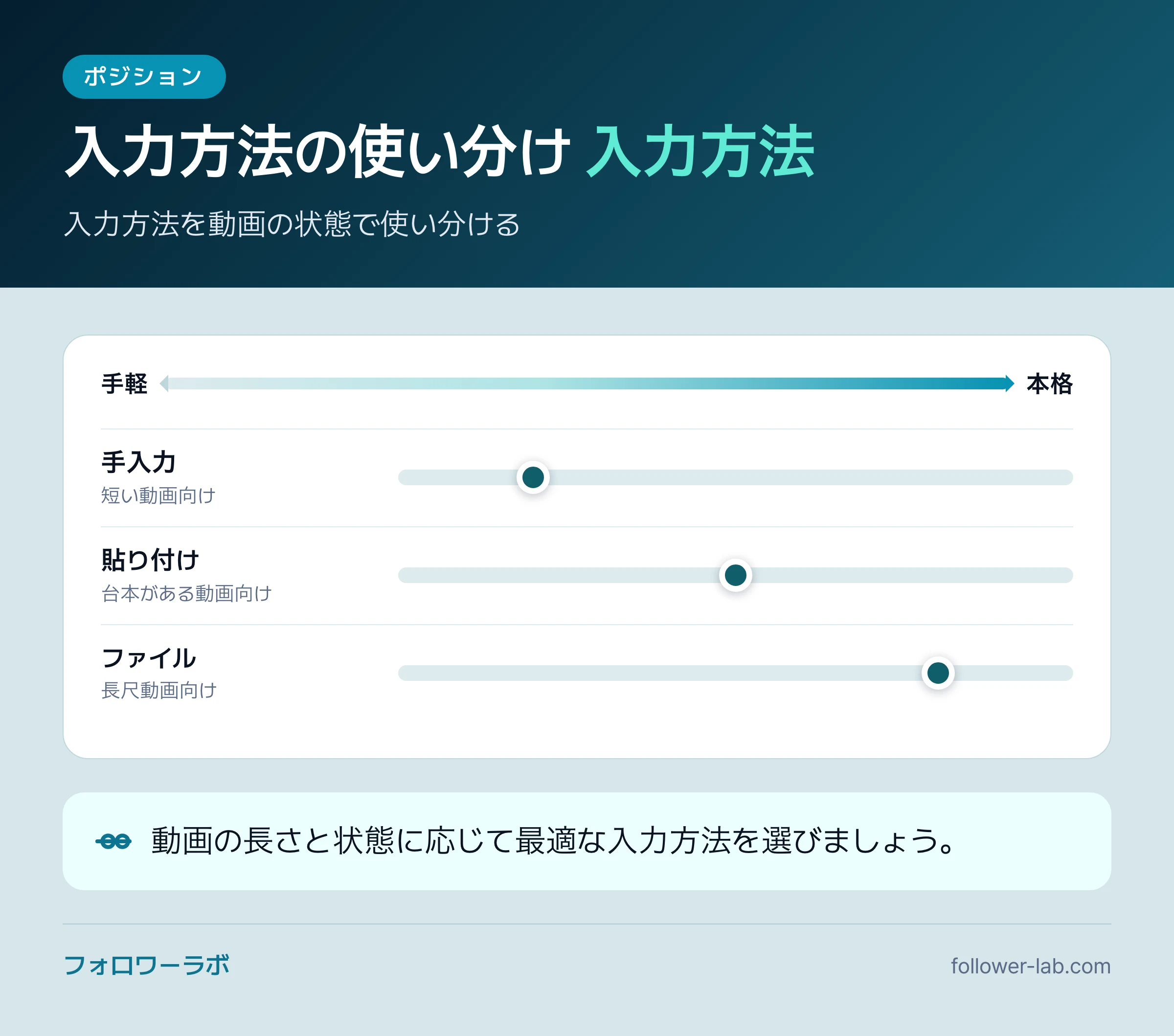
入力方法は動画の素材で選ぶと無駄が減り、修正の手戻りを抑えられます。
手入力、貼り付け、ファイルの違い
短いレビュー動画なら手入力でも十分です。長尺の解説動画やインタビューなら、先に文字起こしを作り、貼り付けや字幕ファイルで入れるほうが楽になります。
| 入力方法 | 向いている動画 | 注意点 |
|---|---|---|
| 手入力 | 短い動画、修正が少ない動画 | 打ち間違いを最後にまとめて確認する |
| 貼り付け | 台本がある動画 | 話す順番と字幕の順番を合わせる |
| ファイル | 長尺、外注した字幕 | 形式とタイムコードを事前に確認する |
YouTubeの字幕ファイルの形式に関するヘルプでは、利用できる字幕ファイル形式が説明されています。外注やチーム制作なら、納品形式を先に決めておくと差し戻しが減ります。
▶ 「Edits」新機能完全ガイド!リール・TikTok動画を格上げする方法4. 自動字幕を下書きとして使い、誤変換を直す
自動字幕は下書きとして便利ですが、固有名詞と専門語は人の確認が必要です。
自動字幕を公開用に整える
例のレビュー動画でブランド名や型番が出るなら、自動字幕をそのまま出すのは避けます。視聴者が検索に使う言葉ほど、字幕でも正しい表記にします。
YouTube公式の自動字幕に関するヘルプでは、自動字幕が利用できる場合と、品質が音声や言語などの条件に左右される点が案内されています。
- 自動字幕が生成された動画を開きます。
- 字幕の編集画面で全文を確認します。
- 商品名、人名、地名、専門用語を検索して直します。
- 意味が重なる口ぐせを削ります。
- タイミングを再生しながら確認します。
動画の見られ方を広く点検するなら、YouTubeアナリティクスで優先して見る指標も役立ちます。字幕修正後は、維持率やクリック後の反応も合わせて見ます。
▶ 【公式発表】Instagramハッシュタグは「5個」が正解?伸びる投稿の新常識5. 公開前にスマホ表示とタイミングを確認する
字幕は公開前にスマホで見ると、長すぎる文や場面ズレに気づけます。
読み切れる字幕かチェックする
パソコンで読める字幕でも、スマホでは情報が詰まって見えることがあります。レビュー動画なら、商品を見せる場面に字幕がかぶりすぎていないかも確認します。
YouTubeの動画の設定を編集するヘルプも確認しておくと、公開前後に見直せる項目を把握しやすくなります。クリック前の期待を整えるなら、YouTubeサムネイルのABテスト手順も同時に見ると判断がぶれません。
▶ フォロワーが増えるプロフィール最適化の裏技10選【SNS完全ガイド】6. 字幕が反映されない時の原因を切り分ける
反映されない時は公開状態と処理待ちを分けると、不要な再編集を避けられます。
まず見る場所を固定する
字幕を入れたのに見えない時は、保存できているか、公開されているか、再生画面で字幕ボタンが選べるかを分けて見ます。何度も同じ字幕を入れ直す前に、原因を絞ります。
- YouTube Studioで対象動画の字幕状態を確認します。
- 字幕の言語が動画に合っているか見ます。
- 保存または公開の操作が完了しているか確認します。
- 別のブラウザかスマホで再生画面を開きます。
- 字幕ボタンから該当言語を選べるか確認します。
字幕だけで再生が伸びるとは限りません。反応が弱い時は、YouTubeのクリック率が低い時に見直す順番を使い、入口の問題と視聴中の問題を分けてください。
▶ インスタフォロワーを増やすInstagram最新機能【2026年完全ガイド】7. 公開後は字幕だけでなく動画導線も直す
公開後は字幕の修正だけで止めず、次に見る動画への導線も一緒に整えます。
字幕修正後に見る運用項目
レビュー動画の字幕を直したら、次に見るべき動画へ自然に移動できるかも確認します。字幕で内容が伝わっても、終盤の案内が弱いとチャンネル内の回遊が止まります。
次の動画へつなげたいなら、YouTubeの終了画面とカードの配置設計を見直します。シリーズ化する動画なら、YouTube再生リストの設計手順も合わせると導線が整理しやすくなります。
運用を広げる段階では、字幕、サムネイル、再生リスト、登録導線を同じ週に記録します。作業量が増える場合は、フォロワーラボのサービス一覧でYouTube関連の支援メニューを確認し、足りない部分だけ補う形が現実的です。
▶ TikTokフォロワーを増やす運用術7選【2026年最新版】8. よくある質問
YouTubeの字幕はあとから追加できますか?
追加できます。YouTube Studioで対象動画を選び、字幕の画面から言語を選んで追加します。公開済み動画でも修正できますが、反映まで少し待つ場合があります。修正後は別端末でも確認すると安心です。
自動字幕だけで公開しても問題ありませんか?
内容によります。雑談や短い動画なら大きな問題がない場合もありますが、商品名、人名、専門用語が多い動画では誤変換が目立ちます。公開前に固有名詞だけでも確認してください。
字幕ファイルを作るならどの形式を使えばよいですか?
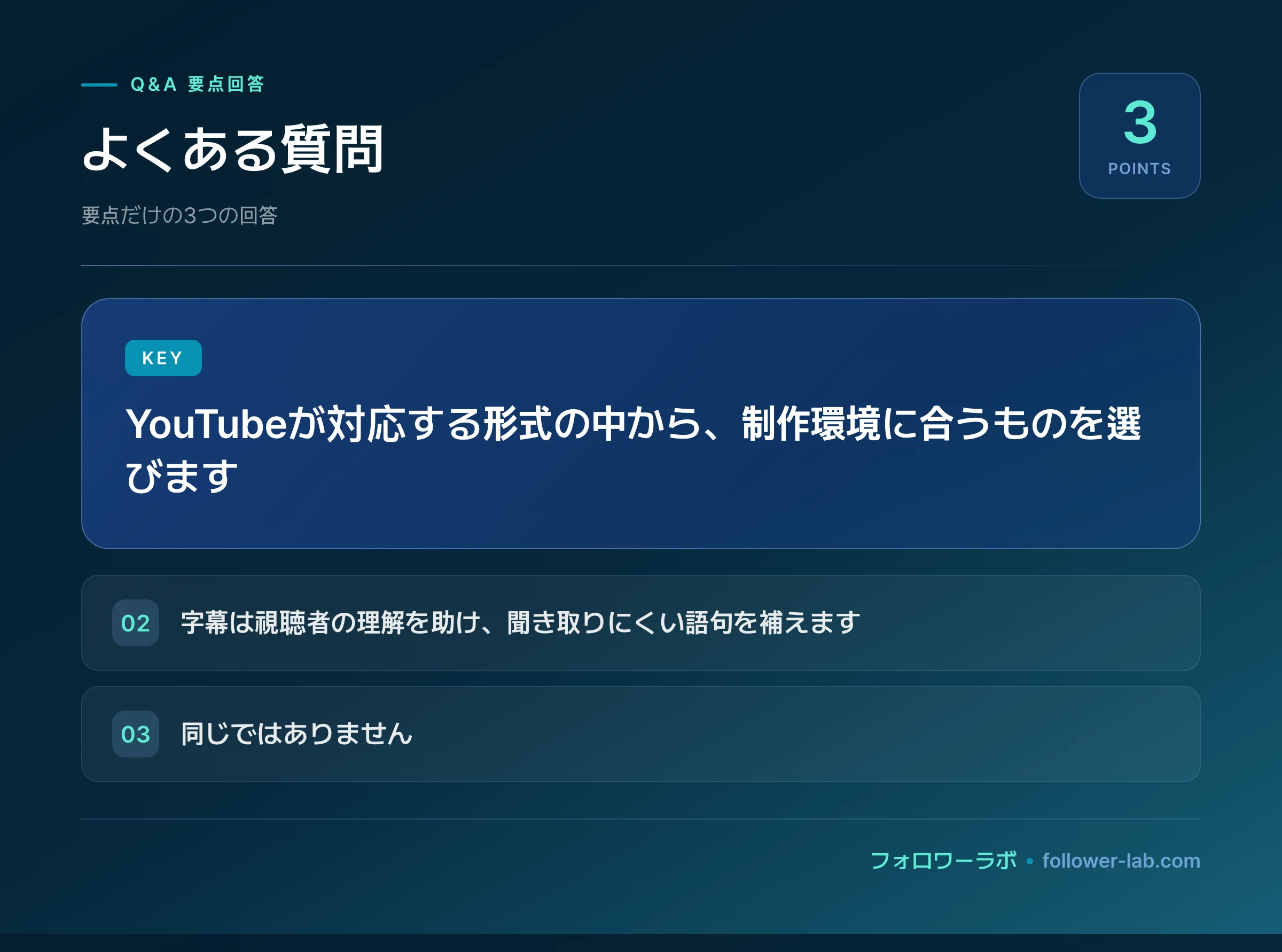
YouTubeが対応する形式の中から、制作環境に合うものを選びます。外注する場合は、対応形式とタイムコードの有無を先に指定します。納品後は必ずYouTube上でプレビュー確認をしてください。
字幕を付けると検索に強くなりますか?
字幕は視聴者の理解を助け、聞き取りにくい語句を補えます。ただし、字幕だけで検索順位が決まるわけではありません。タイトル、説明欄、サムネイル、視聴維持も同時に見直す必要があります。
クローズドキャプションと動画内テロップは同じですか?
同じではありません。クローズドキャプションは視聴者が表示を切り替えられる字幕で、動画内テロップは映像に焼き込まれた文字です。重要な強調はテロップ、聞き取り補助は字幕と分けると扱いやすくなります。
9. まとめ
YouTubeの字幕(クローズドキャプション)は、原稿を整える、YouTube Studioで追加する、自動字幕を直す、スマホで確認する、公開後に導線まで見る、という順番で進めると迷いません。
フォロワーラボでは、YouTubeを含むSNS運用の土台づくりを支援しています。字幕を整えた動画の反応を見ながら、再生回数や登録導線を伸ばしたい段階で[INTERNAL:URLPROT0